

DriverPack Solution — скачать
17.10.14-25091 · Artur Kuzyakov · Страница обновлена
Бесплатно
Windows
DriverPack Solution — бесплатная программа для Windows, которая определяет оборудование и автоматически устанавливает или обновляет драйверы.
Скачать
· 888,0 MB
Официальная ссылка
Оцените DriverPack Solution
Средняя 0,0 · оценок: 0
Спасибо! Оценка сохранена, её можно изменить. Не удалось сохранить оценку. Попробуйте позже. Сегодня из вашей сети уже слишком много оценок. Попробуйте завтра. Средняя оценка появится после 5 оценок.
Скриншоты
О программе DriverPack Solution
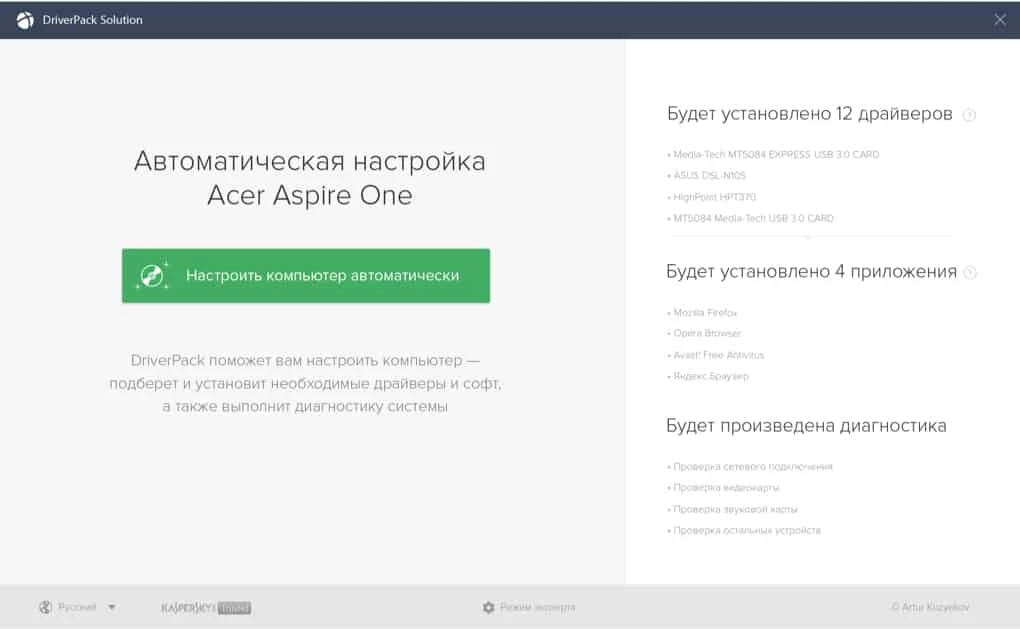
DriverPack Solution 17.10.14-25091 — бесплатная программа для Windows, которая сама подбирает и устанавливает драйверы. Её автор — Артур Кузяков, а скачать программу можно на сайте drp.su. Утилита пригодится после переустановки системы, когда в диспетчере устройств много неизвестного оборудования, а искать драйверы на сайтах производителей долго.
Как работает программа
DriverPack сканирует компьютер, определяет модели устройств по их идентификаторам и сравнивает установленные драйверы с собственной базой. Затем предлагает установить недостающие и обновить устаревшие. Есть онлайн-версия, которая скачивает только нужные драйверы, и офлайн-пакет со всей базой: в каталоге он указан размером около 888 MB. Офлайн-вариант удобен для компьютера без сетевого драйвера, когда интернет появится только после установки.
Как пользоваться аккуратно
- Скачайте программу только с официального сайта DriverPack.
- Перед установкой драйверов создайте точку восстановления Windows.
- После сканирования переключитесь в режим эксперта: там видно, какие именно драйверы и программы будут установлены.
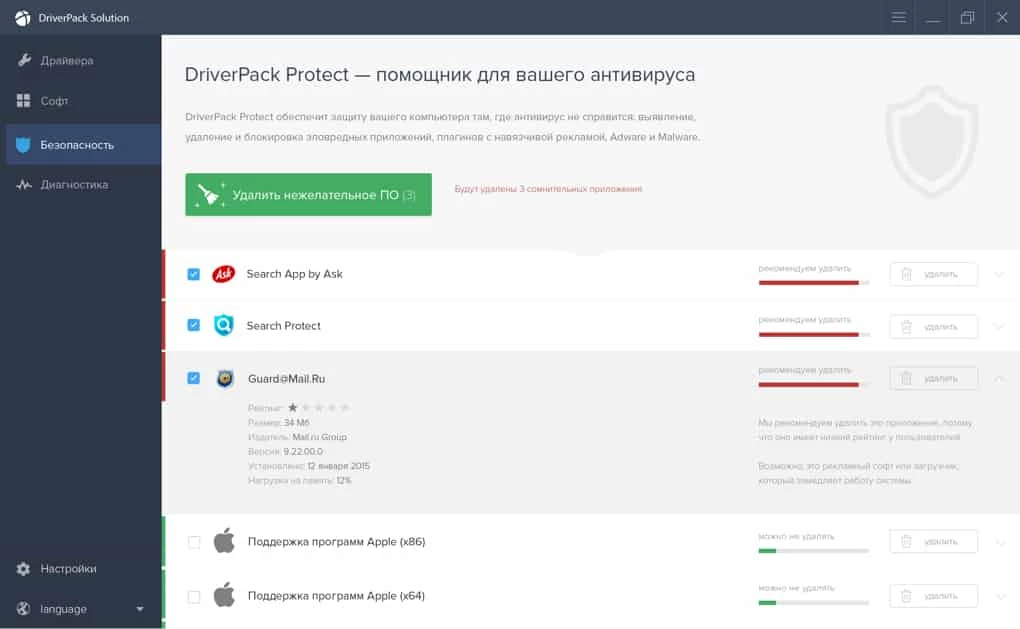
- Снимите отметки со всех дополнительных программ — браузеров, антивирусов, утилит, — которые не относятся к драйверам.
- Устанавливайте в первую очередь драйверы сетевой карты, чипсета и видеокарты, затем перезагрузите компьютер.
Главный недостаток
В автоматическом режиме программа вместе с драйверами предлагает установить сторонний софт. Пользователь, который нажимает «Установить всё», получает набор лишних программ, от которых потом приходится избавляться. Поэтому режим эксперта — не опция, а обязательный шаг. Если что-то всё же установилось, удалите лишнее через «Параметры» — «Приложения».
Когда лучше обойтись без DriverPack
Для видеокарты надёжнее драйвер с сайта NVIDIA, AMD или Intel: он новее и ставится с фирменной панелью управления. У ноутбуков часть драйверов — управление питанием, горячие клавиши, датчики — лучше брать с сайта производителя модели. Windows 10 и Windows 11 сами находят большинство драйверов через Центр обновления, так что на свежей системе сначала стоит установить все обновления и уже потом смотреть, чего не хватает.
Если после установки что-то сломалось
Если после обновления драйвера пропал звук, погас экран или появился синий экран, откатите изменения. Проще всего это сделать через точку восстановления, созданную заранее. Для одного устройства подойдёт диспетчер устройств: откройте свойства оборудования и на вкладке «Драйвер» нажмите «Откатить». Если Windows не загружается, выберите восстановление системы в среде восстановления, которая открывается после нескольких неудачных запусков.
Кому пригодится
Мастерам, которые часто переустанавливают Windows на разных компьютерах, и владельцам старых машин, для которых производитель давно убрал драйверы с сайта. Офлайн-пакет на флешке выручает, когда компьютер без драйвера сетевой карты не может выйти в интернет.
Безопасность
Драйвер работает с правами ядра системы, и неподходящая версия может вызвать синий экран. Не обновляйте драйверы, которые работают без проблем, только ради новой даты. Скачивайте DriverPack с drp.su: копии на сторонних сайтах могут быть изменены.
Альтернативы
Похожие менеджеры драйверов — Driver Easy, DriverMax и Advanced Driver Updater. Для видеокарт NVIDIA есть собственная панель управления NVIDIA.
Плюсы и минусы
- Бесплатная автоматическая установка драйверов.
- Офлайн-пакет для компьютера без интернета.
- Режим эксперта с выбором каждого драйвера.
- Навязывание стороннего софта в автоматическом режиме.
- Для видеокарт драйверы производителя надёжнее.
Похожие программы
Все
DirectX 9.0c
DirectX 9.0c — библиотеки Microsoft, которые нужны старым играм на Windows. Устанавливаются официальной средой выполнения DirectX поверх современной версии.
95,6 MB
DirectX 10
DirectX 10 — набор интерфейсов Microsoft для графики и игр в Windows. Он встроен в систему, а недостающие библиотеки ставит бесплатный DirectX End-User Runtime.
95,6 MB

3uTools
3uTools — бесплатная программа для Windows, которая управляет iPhone и iPad с компьютера: передача файлов, резервные копии, сведения об устройстве.
189,0 MB

Huawei HiSuite
Huawei HiSuite — бесплатная программа Huawei для Windows: резервное копирование, передача файлов и обновление системы смартфонов и планшетов Huawei.
62,4 MB
DirectX 11
DirectX 11 — набор программных интерфейсов Microsoft для графики и звука в играх и программах на Windows. Входит в систему и обновляется через Windows Update.
96,0 MB
DirectX 12
DirectX 12 — бесплатный графический интерфейс Microsoft для игр на современных Windows. Встроен в систему и обновляется через Центр обновления Windows.
Онлайн-установщик, ≈ 285,3 KB